ترفندهای لحیم کاری و چاپ فیبر
می دانید که بدون روغن لحیم، لحیم هیچگاه خود را به مس پشت فیبر نمی گیرد، روغن لحیم باعث شادابی لحیم می شود و مایه تمرکزّ آن است و قدرت جذب آن را بالا می برد.
به همین خاطر سیم لحیم حاوی لا أقل 40% روغن لحیم است! بله سیم لحیمی که شما به دست می گیرید همه آن قلع و سرب نیست، بلکه دربردارنده روغن لحیم هم است. نشانه آن هم این است که وقتی لحیم را به هویه می زنید دود می کند. این دود شدن به این معناست که آن روغن لحیم مصرف شد!
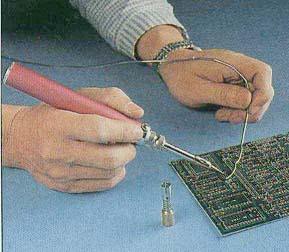 دقّت
کنید که روغن لحیم یک بار مصرف است و بعد از یکبار داغ شدن دیگر خاصیت خود
را از دست می دهد. بنا بر این در هنگام استفاده از سیم لحیم دقّت کنید که
سیم لحیم را بر روی قطعه، به هویه برسانید. یعنی هنگام لحیم باید در یک آن
سیم لحیم و هویه و پایه آی سی (مثلاً) به هم برسند و سعی کنید که سیم لحیم
زیر هویه قرار بگیرد تا روغن آن که آب می شود بر روی مس فیبر بریزد.
دقّت
کنید که روغن لحیم یک بار مصرف است و بعد از یکبار داغ شدن دیگر خاصیت خود
را از دست می دهد. بنا بر این در هنگام استفاده از سیم لحیم دقّت کنید که
سیم لحیم را بر روی قطعه، به هویه برسانید. یعنی هنگام لحیم باید در یک آن
سیم لحیم و هویه و پایه آی سی (مثلاً) به هم برسند و سعی کنید که سیم لحیم
زیر هویه قرار بگیرد تا روغن آن که آب می شود بر روی مس فیبر بریزد.
با این توضیح شما هیچگاه نیازی به استفاده از روغن لحیم کمکی نخواهید داشت، مگر در لحیم کردن سطحهای بزرگتر (دقّت کنید که روغن لحیم برای کارایی مدار شما آفاتی دارد و به همین خاطر باید از آن پرهیز کرد).
دقّت کنید که با وجود روغن لحیم، هیچ نیازی نیست که از سیم لحیم زیادی استفاده کنید (مگر در جاهایی که جریان زیادی رد می شود) همچنین نیازی نیست که هویه را احتیاطاً بر روی لحیم زیاد نگه دارید! بلکه این کار کیفیت و استقامت لحیم را پایین تر می آورد! پس احتیاط بی جا ممنوع.
در آخر کار بهتر است سطح فیبر را از روغن لحیم پاک کنید تا خللی در کار مدار شما پیش نیاید.
سطح فیبر اگر بخواهد خوب لحیم را بگیرد نباید کدر باشد و سولفات بسته باشد. می توانید قبل از لحیم بر سطح فیبر کمی سمباده نرم بکشید.
چون بچه های خوبی هستید بیشتر توضیح نمی دهم.
مراحل لحیم کاری:
برای ساده شدن کار لحیم، ابتدا مقاومتها را در سوراخهای خود قرار دهید و پایه های آن را به دو طرف نقیض مقاومت کمی خم کنید، سپس پایه ها را از دو میلیمتری فیبر کوتاه کنید و سپس به راحتی آنها را لحیم کنید.
بعد از مقاومتها نوبت به خازنها می رسد همین مراحل را بر روی آن اجرا کنید.
توجّه کنید که ترانزیستورها و آی سی ها در اولویت آخر هستند و باید بعد از دیگر قطعات لحیم بشوند.
بهتر است برای آی سی ها از سوکت استفاده شود تا: اوّلاً آی سی هنگام لحیم کردن داغ نشود، ثانیاً: تعویض آی سی برای دفعات بعد آسان تر باشد.
اگر آی سی را بر روی فیبر لحیم می کنید مواظب باشید که زیاد داغ نشود. پس به پایه های آن کمی روغن لحیم بمالید و سپس با سرعت پایه ها را لحیم کنید، می توانید وسط کار کمی استراحت کنید تا آی سی، حرارت خود را تخلیه کند.
ترانزیستورها هم نباید زیاد داغ بشوند (مخصوصاً ترانزیستورهای کوچک). پس آنها را با احتیاط و با دقّت لحیم کنید، تا کار لحیم آنها به دوباره کاری نکشد. (من ترانزیستورها را با پایه های کوتاه و نزدیک به فیر لحیم می کنم تا تخلیه حراراتی آنها بهتر باشد).
دقّت کنید که زیاد با پایه های ولومها ور نروید چون دستکاری آنها باعث می شود شل بشوند و در حین استفاده قطع و وصل بشوند. در لحیم کردن کلیدها و فیشها هم همین دقّت را داشته باشید تا پایه ها لقّ نشوند.
مراحل چاپ فیبر:
پشت فیبر خام، یک مس سرتاسری دارد که شما باید اضافات آن را حذف کنید تا به اندازه نقشه فیبر شما در پشت فیبر مس باقی بماند.
مراحل چاپ فیبر بدین گونه است که شما باید به نحوی طرح خود را بر پشت فیبر چاپ کنید، به گونه ای که به زیر قسمتهای چاپ شده آب نرسد. (چاپ با ماژیک یا لامینت یا .... امکان پذیر است). پس از نقشه کشی نگاهی بیندازید و جاهایی که نقشه کشی آن ناقص انجام شده با ماژیک روغنی کامل کنید.
دقّت کنید که نقشه کشی شما پشت و رو نباشد، پشت و روی فیبر را خوب آنالیز کنید (سوراخی که تا کنون بارها از آن نیش خورده ام).
در مرحله بعد باید فیبری را که پشت آن نقشه کشی شده است، در اسید مخصوص چاپ فیبر بیندازید تا قسمتهایی که چیزی چاپ نشده است، با این اسید محو شوند. قسمتهایی که نقشه کشی شده اند، اسید به آنها نمی رسد و مس زیر آنها باقی می ماند.
برای اسید کاری یک ظرف غیر فلزی تهیه کنید که کمی مرتفع باشد و کف آن به اندازه فیبر شما باشد. سپس به اندازه فیبرتان در آن ظرف اسید بریزید (برای یک فیبر 15 در 15، یک بسته کافی است)، حال با احتیاط ذره ذره در کناره های آن، آب جوش بریزید. اسید عکس العمل نشان می دهد، مواظب باشید لباسهایتان را کثیف نکند. حال کم کم آب را در ظرف بچرخانید تا اسید در آن حل شود. حال به سرعت، فیبر را به کف ظرف بیندازید، و آرام آرام ظرف را به سمت چپ و راست تکان بدهید (مثل بچه ای که در گهواره تکان می دهید) همین آب جوش در عرض یک دقیقه حساب فیبر را خواهد رسید.
دقّت داشته باشید که ظرف شما نباید به سرعت آب را سرد کند! اگر ظرف شما در بسته باشد، دیرتر سرد می شود.
دقّت داشته باشید که نقشه فیبر شما در هنگام اسید کاری با جایی برخورد و اصطکاک نداشته باشد، و گرنه به راحتی ساییده می شود و نقشه کشی آن ناقص می ماند. شما نمی توانید دو فیبر را هم زمان در یک ظرف بیندازید، یا فیبر را به پشت درون ظرف بیندازید، چون باعث ساییدگی سطح نقشه کشی شده می شود.
در مرحله بعد، باید فیبرتان را بشویید و نقشه کشی های آن را پاک کنید، با سیم ظرفشویی زیر آب گرم می توانید این کار را بکنید، اما مواظب باشید آنقدر فیبر را نسایید که مس های آن نازک بشوند.
در مرحله بعد، باید جاهای پایه های قطعات را سوراخ کنید. برای سوراخ کردن از یک آرمیچر ضبط با مته های مخصوص فیبر کاری استفاده کنید. دقّت کنید که ترانس این آرمیچر هر چه آمپر بالاتری داشته باشد، آرمیچر شما قدرتمند تر خواهد شد و در هنگام گیر کردن به راحتی نمی ایستد. سعی کنید آرمیچر شما تاب نداشته باشد، و إلا باید با دست تاب آن را کنترل کنید.
حال فیبر شما برای لحیم کاری آماده است.
ترفندی برای نقشه کشی پشت فیبر:
یک راه ساده برای نقشه کشی دقیق در پشت فیبرها این است که از یک کاغذ روغنی (خیلی روغنی) استفاده کنید و نقشه خود را روی آن چاپ کنید (با پرینتر) سپس آن کاغذ را بر روی فیبر خودتان اتو کنید (کاغذ را رو به فیبر چسب بزنید تا تکان نخورد، سپس به خوبی همه جای آن را اتو بگذارید و محکم فشار بدهید) جوهر های کاغذ بر روی فیبر می افتد و به خوبی می چسبد.
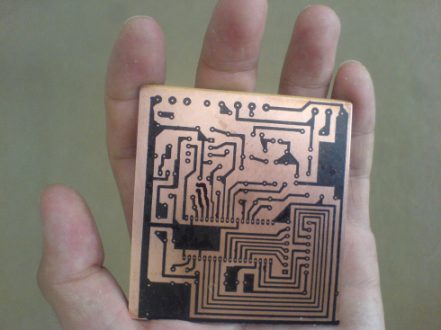
کاغذ مناسب این کار مثلاً کاغذ زردی است که در پشت کاغذهای برچسبی قرار دارد.
اگر کسی خلاقیت داشته باشد می تواند یک پرینتر طراحی کند که بر روی فیبر به راحتی نقشه را چاپ کند، یا از طرفندی برای چاپ مستقیم روی فیبر استفاده کند.
این کاری که به شما پیشنهاد دادیم بسته به شانس شما می تواند خیلی عالی و با کیفیت در بیاید، لکن دقّت کنید که پرینتر شما تحمّل چاپ کردن بر روی کاغذهای روغنی را برای دفعات متعدّد ندارد!
با پرینترهای مختلف امتحان کنید و نتیجه را به ما هم خبر بدهید.
قسمت سخت این کار یکی در چاپ کردن طرح بر روی کاغذ روغنی است، و دیگری در تعیین پشت و روی طرحی که قرار است بر پشت فیبر بیفتد!
این که جوهر کاغذ چقدر به فیبر شما منتقل شود، بسته به شرایط دارد. من در کارهای خودم به جایی رسیده ام که نقشه با همان کیفیت کامپیوتر بر روی فیبر می افتد و این یعنی عالی....
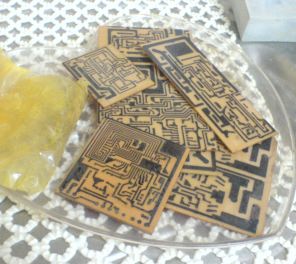
عکس بعد از اسید کاری:

 پسورد فایل: www.downloadha.com
 یکی از پارامترهای مهم در انتخاب UPS مناسب (نوع شکل موج خروجی) بررسی شده است.
 آنها
با یکدیگر قابل تعویضاند. معمولاً زمانی که یک یا تعدادی از بخشهای یک
Op-amp چندتایی بدون استفاده میماند، طراح وسوسه میشود تا برای کاهش
هزینهها از آن به عنوان مقایسهکننده استفاده کند. این یادداشت کاربردی
توضیح میدهد که چرا نباید چنین کاری انجام داد.
آنها
با یکدیگر قابل تعویضاند. معمولاً زمانی که یک یا تعدادی از بخشهای یک
Op-amp چندتایی بدون استفاده میماند، طراح وسوسه میشود تا برای کاهش
هزینهها از آن به عنوان مقایسهکننده استفاده کند. این یادداشت کاربردی
توضیح میدهد که چرا نباید چنین کاری انجام داد. آيبيام
پا به عرصه ظهور گذاشت. در آن زمان بسياري تصور ميكردند كه فناوري ديگر
به انتهاي شكوفايي خود رسيدهاست. از اينرو فكر پديدهاي به نام
<محاسبات 64 بيتي> را هم در ذهن خود نميپروراندند. در حالي كه در
همين زمان و حتي چند سال قبل از آن هم صحبت از فناوري 64 بيتي به ميان آمده
بود. اما به دليل اينكه اين رخداد در دنياي PC ها و بهويژه محيط
پركاربرد ويندوز مايكروسافت به وقوع نپيوسته بود، كمتر كسي از آن خبر داشت.
آيبيام
پا به عرصه ظهور گذاشت. در آن زمان بسياري تصور ميكردند كه فناوري ديگر
به انتهاي شكوفايي خود رسيدهاست. از اينرو فكر پديدهاي به نام
<محاسبات 64 بيتي> را هم در ذهن خود نميپروراندند. در حالي كه در
همين زمان و حتي چند سال قبل از آن هم صحبت از فناوري 64 بيتي به ميان آمده
بود. اما به دليل اينكه اين رخداد در دنياي PC ها و بهويژه محيط
پركاربرد ويندوز مايكروسافت به وقوع نپيوسته بود، كمتر كسي از آن خبر داشت. ها میکروکنترلرها، پردازنده های سیگنال دیجیتال (
